
Soporte exclusivo del producto
IRCPode
Centro de ayuda
Conexión, reconexión automática, canales, interfaz, respaldo, privacidad, herramientas, Funciones Plus, compras y solución de problemas.
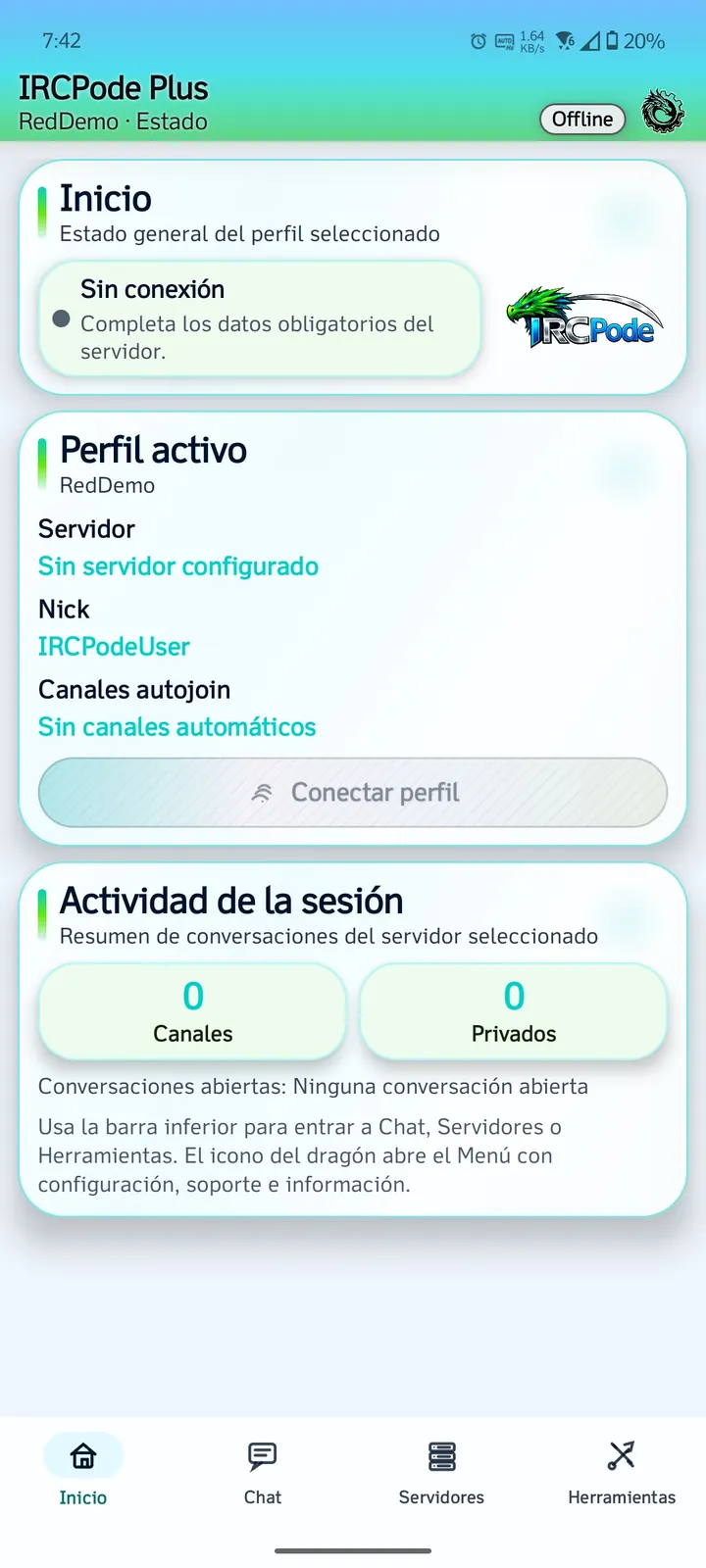
01Primer inicio y pantalla InicioPerfil, estado y actividad de la sesión
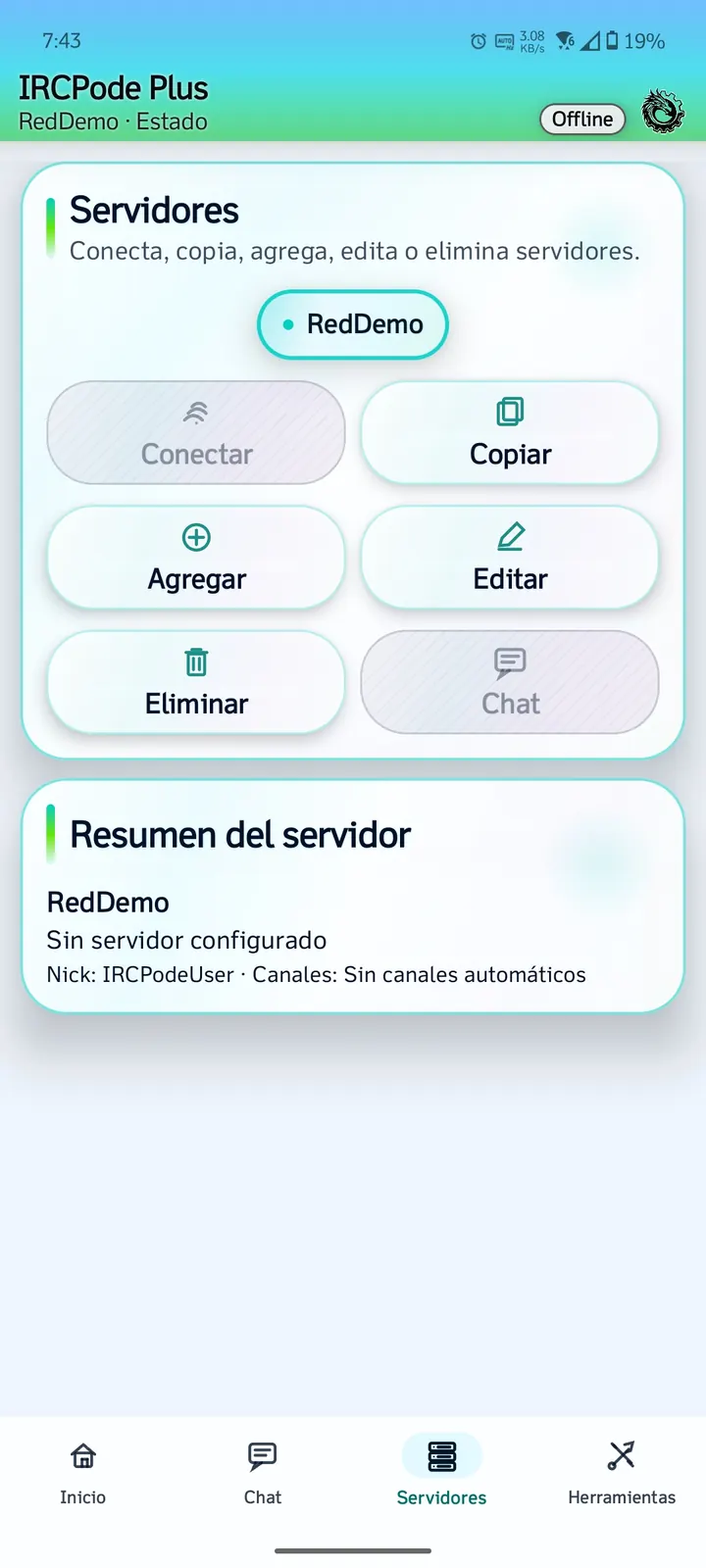
- Abre IRCPode y entra en Servidores.
- Crea o selecciona un perfil.
- Regresa a Inicio para comprobar el perfil activo.
- Pulsa Conectar perfil para iniciar la sesión.
Importante: Offline indica que no existe una sesión activa. Revisa red y perfil antes de intentar conectar.
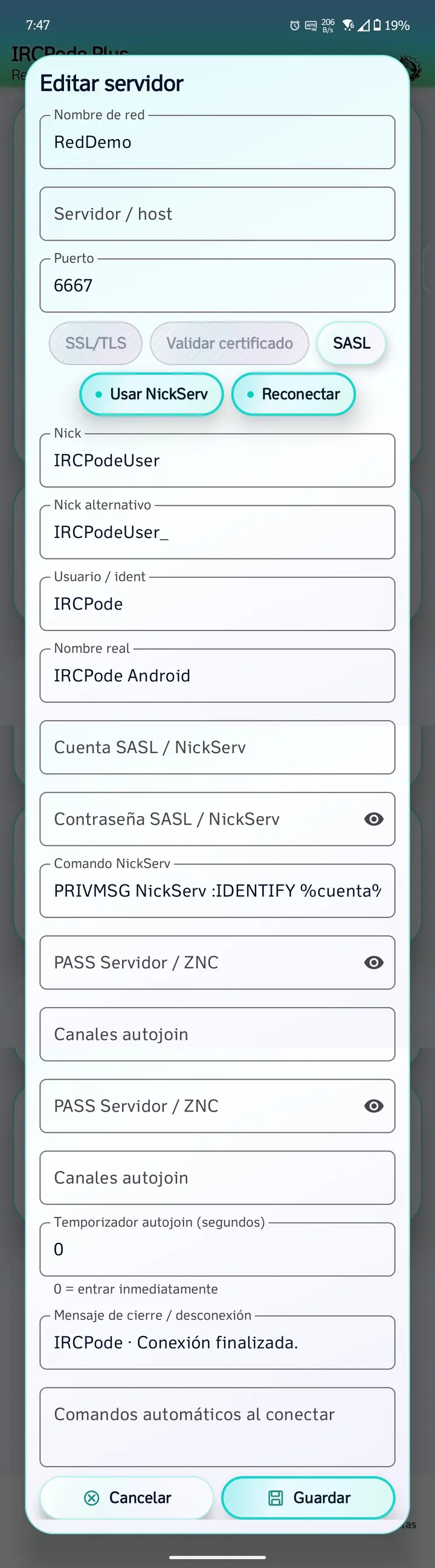
02Agregar o editar un servidorHost, puerto, nick y canales automáticos
- Entra en Servidores y pulsa Agregar o Editar.
- Usa un nombre local descriptivo, como “Red Ejemplo”.
- Captura un host ficticio de prueba solo en documentación; en la aplicación usa el host oficial de tu red.
- Configura puerto, SSL/TLS, nick, username, nombre y canales autojoin.
- Guarda el perfil.
Importante: No compartas contraseñas SASL, NickServ, PASS o ZNC en capturas ni correos.
03SSL/TLS y conexión seguraProtección del tráfico con el servidor
- Consulta el puerto TLS publicado por la red.
- Activa SSL/TLS en el perfil.
- Utiliza el nombre de host correcto para validar el certificado.
- Conecta y revisa cualquier aviso.
Importante: No ignores advertencias de certificado sin comprobar la dirección oficial de la red.
04SASL, PASS, NickServ y ZNCMétodos de autenticación
- Usa SASL para identificarte durante el registro cuando la red lo soporte.
- Usa PASS para un servidor o bouncer que requiera contraseña previa.
- Usa NickServ cuando la identificación ocurra después de conectar.
- Configura ZNC según los datos del proveedor.
Importante: No mezcles métodos ni campos salvo que la documentación de la red lo requiera.
05Reconexión automática robustaRecuperación después de pérdidas de red
- Activa Reconectar dentro del perfil del servidor.
- IRCPode considera activa la sesión después del numeric 001.
- Al perder Internet, la aplicación espera el regreso de la red y reanuda los intentos.
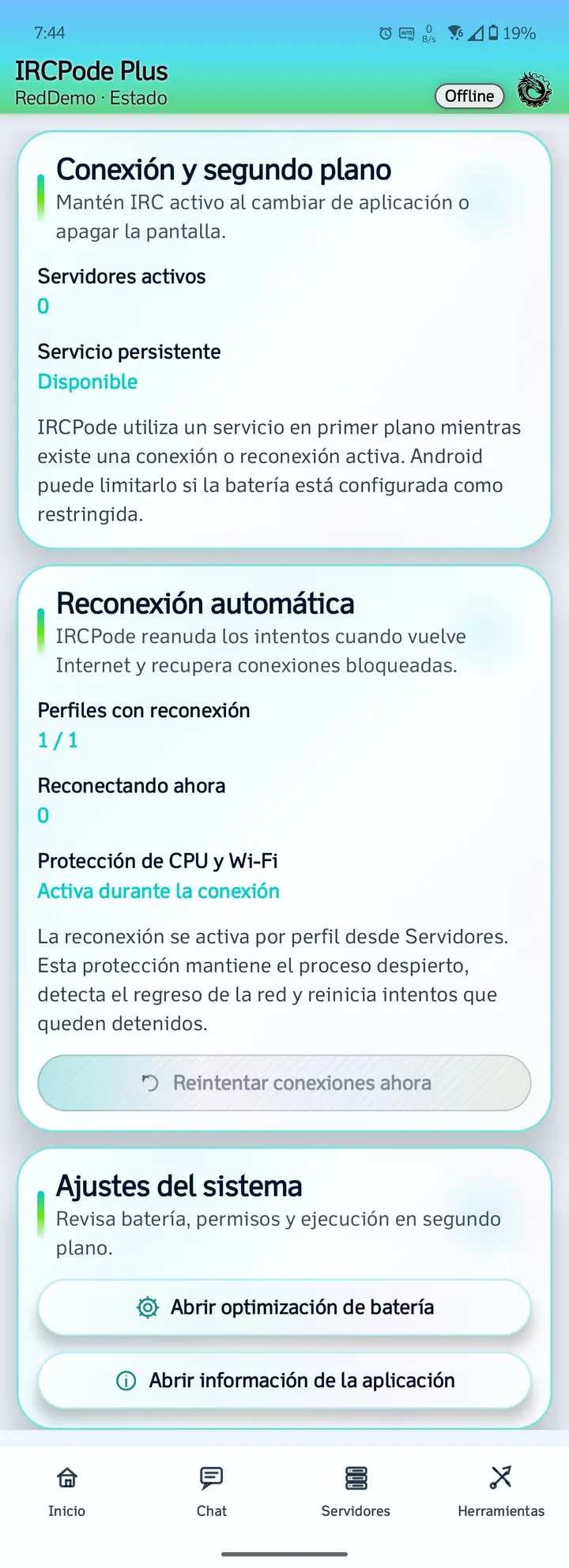
- Abre Menú > Conexión y segundo plano para ver perfiles, reintentos y protección.
- Usa Reintentar conexiones ahora cuando un intento parezca detenido.
Importante: La reconexión se configura por perfil. Desactivarla impide que esa sesión vuelva a iniciarse automáticamente.
06Servicio persistente, batería y segundo planoMantener sesiones al apagar la pantalla
- Abre Menú > Conexión y segundo plano.
- Comprueba que el servicio persistente esté disponible.
- Abre la optimización de batería y permite el funcionamiento necesario.
- Revisa la información de la aplicación si Android restringe la actividad.
Importante: Algunos fabricantes aplican restricciones adicionales. Configura batería y segundo plano desde Android.
07Entrar y salir de canalesAutojoin y comandos IRC
- Agrega canales autojoin al perfil, o usa /join #canal.
- Lee el motivo exacto cuando el servidor rechace el acceso.
- Usa /part #canal para salir manualmente.
- La pestaña se cierra automáticamente cuando tu nick es expulsado sin enviar un PART innecesario.
Importante: IRCPode no controla claves, invitaciones, bans, límites o modos definidos por la red.
08Mensajes privados y pestañasConversaciones individuales
- Selecciona un nick o usa /query Nick.
- Escribe dentro de la pestaña privada.
- Usa Anti Privado o Ignorar para controlar solicitudes no deseadas.
- Cierra la pestaña cuando ya no la necesites.
Importante: Cerrar una pestaña no elimina mensajes almacenados por redes, bouncers o terceros.
09Comandos y sugerenciasAcciones desde el campo de mensajes
- Escribe /join, /nick, /whois, /me u otro comando compatible.
- Las sugerencias de comando permanecen mientras escribes argumentos.
- Desde dos letras aparecen sugerencias de nicks en canales.
- /aceptar, /rechazar e /ignorar aparecen solo cuando Anti Privado tiene una solicitud pendiente.
Importante: Los comandos disponibles dependen del servidor y de tus privilegios.
10Modos, eventos y mensajes de errorInformación visible dentro del contexto correcto
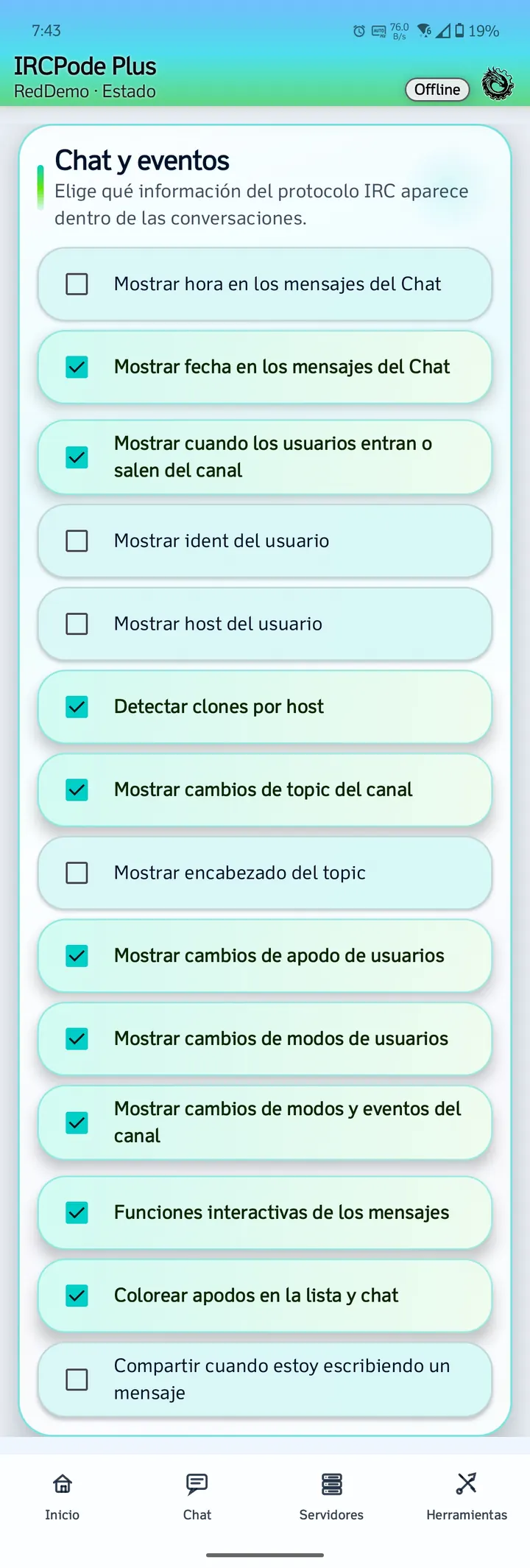
- Activa los eventos que necesites en Menú > Chat y eventos.
- Los modos de usuario incluyen +o, +v, +h, +a y +q.
- Los modos y listas del canal incluyen +m, +i, +n, +t, +b, +e y +I.
- Los errores de entrada y envío muestran canal, numeric, modo relacionado y texto del servidor.
Importante: Ocultar un evento modifica únicamente su presentación local.
11Apariencia, idioma y fuenteLectura y presentación general
- Abre Menú > Apariencia.
- Selecciona idioma, tipo de fuente y tamaño del chat.
- Comprueba la vista previa.
- El tema básico IRCPode permanece disponible para todas las ediciones.
Importante: Los cambios visuales no alteran el texto recibido de la red.
12Temas y contraste adaptativoDiseños visuales avanzados
- Abre Funciones Plus > Temas.
- Selecciona un tema disponible.
- Revisa el contraste en encabezado, tarjetas y botones.
- Los nombres visibles Clásico y Script sustituyen referencias históricas en la interfaz.
Importante: Las animaciones se pausan cuando la aplicación pierde el foco para reducir consumo.
13Notificaciones de la aplicaciónControles por tipo de evento
- Abre Menú > Notificaciones de la aplicación.
- Configura menciones, privados, NOTICE, invitaciones y contactos de Notificar.
- Elige si se muestra el contenido del mensaje.
- Abre los ajustes de Android para permisos adicionales.
Importante: La vista previa utiliza ejemplos y no representa conversaciones reales.
14Respaldo y restauraciónExportar perfiles y preferencias
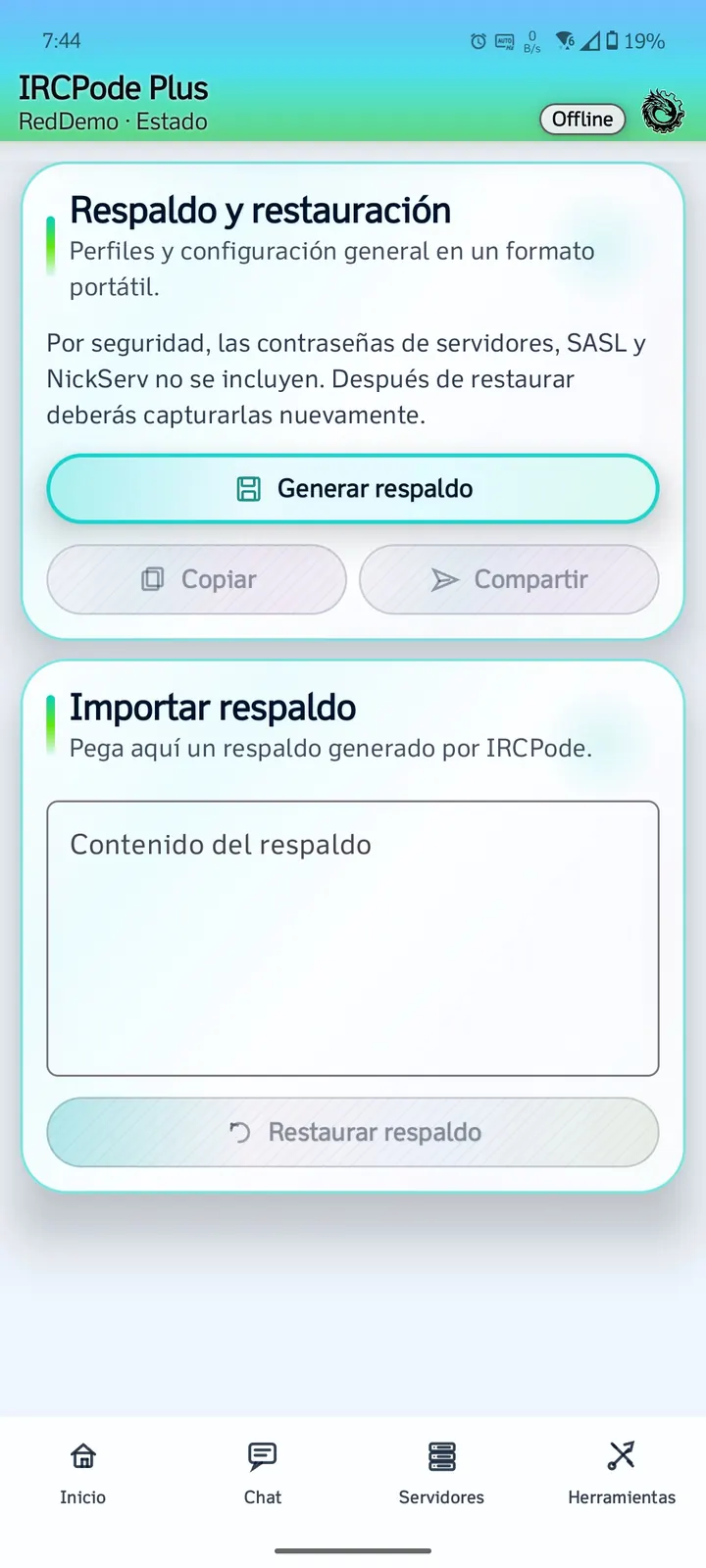
- Abre Menú > Respaldo y restauración.
- Pulsa Generar respaldo.
- Copia o comparte el texto generado en un lugar seguro.
- Para restaurar, pega un respaldo creado por IRCPode y revisa su contenido.
- Vuelve a capturar las contraseñas después de restaurar.
Importante: Los respaldos excluyen contraseñas de servidor, SASL y NickServ.
15Privacidad, permisos e historialesControles locales y del sistema
- Abre Menú > Privacidad y seguridad.
- Decide si el contenido aparece en notificaciones.
- Abre los permisos de la aplicación cuando sea necesario.
- Usa Borrar historiales de chat para eliminar conversaciones visibles.
Importante: Borrar historiales no elimina perfiles ni información que ya haya sido transmitida a redes externas.
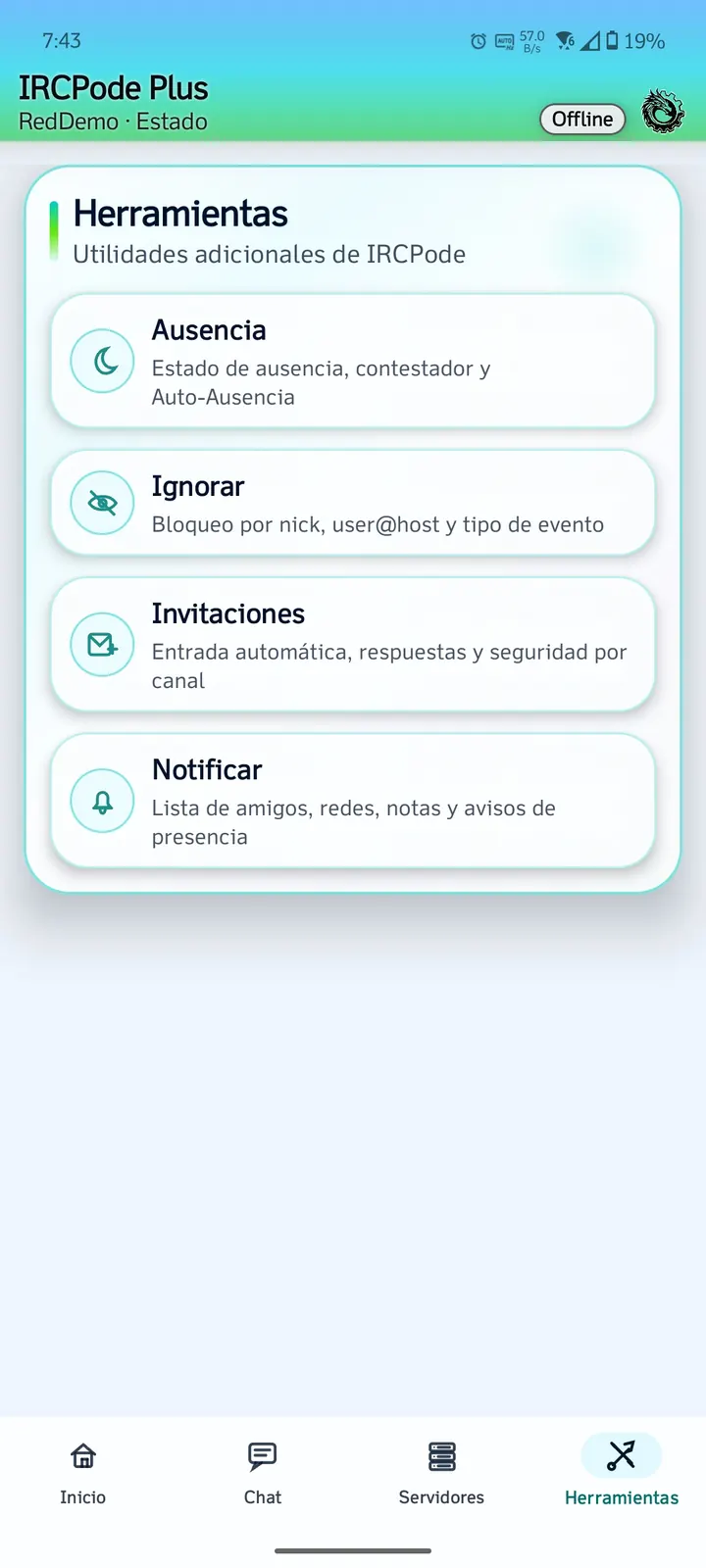
16AusenciaEstado temporal del usuario
- Abre Herramientas > Ausencia.
- Configura el mensaje y el tipo de aviso.
- Pulsa Activar ausencia.
- Al regresar, pulsa Volver disponible.
Importante: La presentación del estado depende de las capacidades del servidor.
17IgnorarFiltros locales por nick, usuario o host
- Activa Ignorar desde la herramienta.
- Agrega una regla y selecciona al menos un tipo de evento.
- Usa Opciones avanzadas para patrones técnicos.
- Comprobar ahora permite revisar coincidencias.
Importante: Ignorar es un filtro local; no sanciona a la persona en la red.
18Invitaciones a canalesAcciones y filtros globales
- Activa Invitaciones; permanece desactivada por defecto.
- Elige Preguntar, Entrar automáticamente, Responder más tarde, Rechazar, Solo notificar o Ignorar.
- Configura filtros por identificación, amigos, operador compartido, nicks o canales.
- Usa variables como {nick}, {canal}, {servidor} y {mi_nick} en respuestas.
Importante: La configuración es global para los perfiles actuales. Revisa las decisiones antes de activar entrada automática.
19NotificarAvisos de conexión y desconexión
- Activa Notificar desde Herramientas.
- Agrega un nick y, opcionalmente, una nota.
- Configura encabezado temporal, aviso en Estado y notificación del dispositivo por separado.
- Usa Comprobar ahora para consultar el estado disponible.
Importante: La detección depende de la información que proporcione la red IRC.
20Anti PrivadoControl de solicitudes privadas
- Abre Funciones Plus > Anti Privado.
- Activa el sistema y revisa General, Mensajes, Solicitudes y Logs.
- Configura listas, tiempos, respuestas y comportamiento.
- Prueba con una cuenta de demostración antes de usarlo normalmente.
Importante: La función actúa dentro de IRCPode y no sustituye las reglas de la red.
21ArCoLoRColores y formatos compatibles
- Selecciona color de texto, fondo y nicks.
- Activa negrita, subrayado o cursiva cuando corresponda.
- Revisa la vista previa.
- Envía el mensaje en una red que admita códigos de formato.
Importante: Otros clientes pueden mostrar los colores de una manera diferente.
22Control Total OPReglas para tareas de operador
- Accede a Control Total OP.
- Configura categorías, reglas, mensajes y exenciones.
- Selecciona AVISO, BAN, KICK o K-BAN según el caso.
- Utilízalo solamente en canales donde tengas privilegios.
Importante: IRCPode no concede privilegios de operador ni elimina sanciones de redes externas.
23Nick CompletionCompletar y destacar nicks
- Activa Nick Completion.
- Selecciona un estilo visual o Sin color.
- Escribe parte de un nick conocido.
- Selecciona la sugerencia para completar la mención.
Importante: Las sugerencias dependen de los nicks conocidos en la conversación actual.
24Funciones Plus y edicionesGratis, Flex y Plus
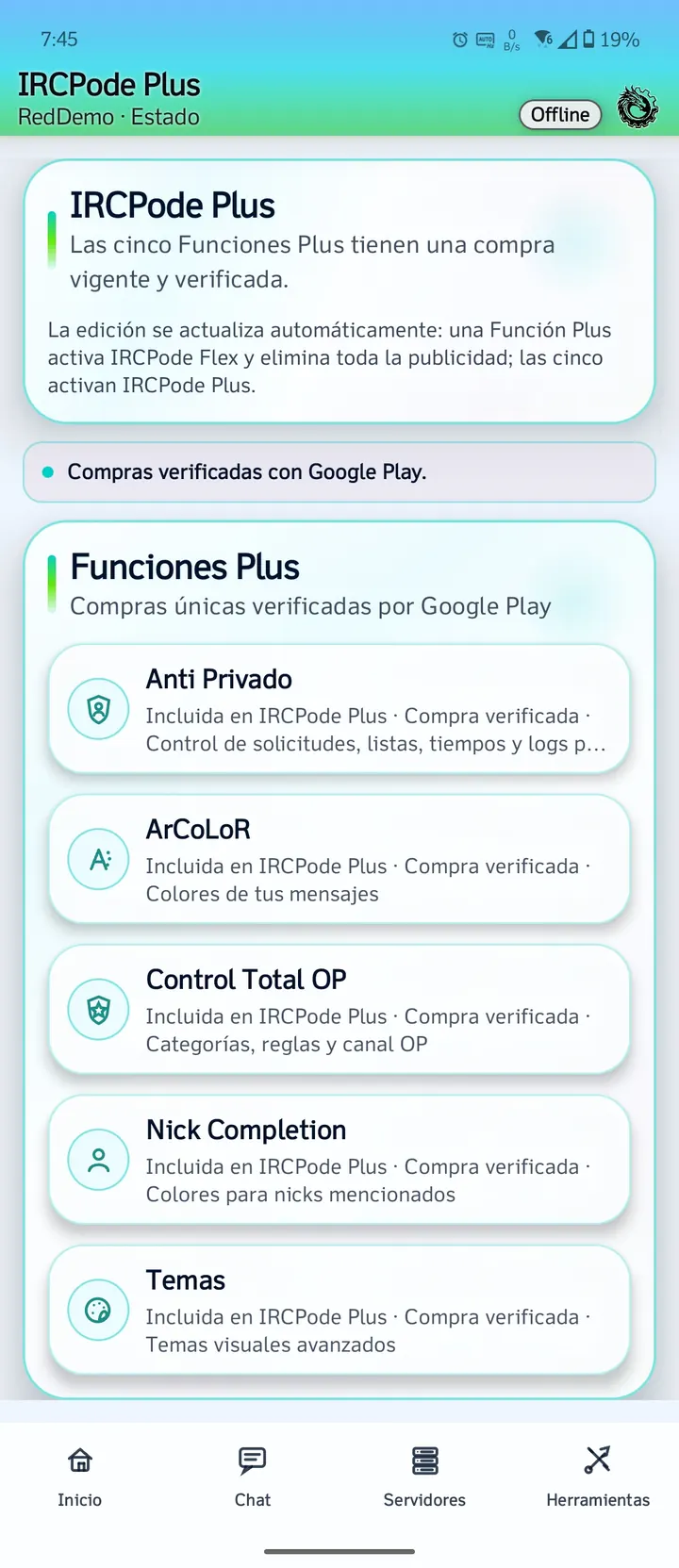
- Gratis corresponde a 0 de 5 Funciones Plus.
- Flex corresponde a 1, 2, 3 o 4 de 5.
- Plus corresponde a las 5 de 5.
- La compilación Flex entregada para validación incluye Anti Privado y ArCoLoR.
Importante: Consulta los términos antes de realizar compras. Las ediciones de validación pueden usar identificadores diferentes.
25Comprar y restaurar Funciones PlusGoogle Play Billing
- Usa la versión oficial distribuida mediante Google Play.
- Compra cada función como producto único no consumible.
- Mantén la misma cuenta de Google para restaurar.
- Utiliza Restaurar compras cuando una función adquirida no aparezca.
Importante: PodeTech no puede mover compras entre cuentas de Google ni recibir datos completos de tarjetas.
26No puedo conectarComprobaciones de perfil y red
- Verifica host, puerto y SSL/TLS.
- Comprueba PASS, SASL, NickServ o ZNC.
- Confirma que el servidor esté disponible.
- Prueba sin canales autojoin.
- Abre Conexión y segundo plano y usa Reintentar conexiones ahora.
Importante: Copia el mensaje exacto ocultando credenciales antes de contactar soporte.
27No puedo entrar a un canalClaves, invitaciones, bans y límites
- Lee el numeric y motivo mostrado.
- Comprueba si el canal requiere clave.
- Verifica si es solo por invitación.
- Revisa ban, límite, cuenta registrada o conexión segura.
- Contacta a los operadores de la red cuando corresponda.
Importante: PodeTech no puede retirar bans ni cambiar modos de canales externos.
28Preparar un reporte seguroDiagnóstico sin información sensible
- Indica versión 0.3.37 y edición instalada.
- Incluye modelo general del dispositivo y versión de Android.
- Copia el error exacto y los pasos para reproducirlo.
- Adjunta capturas después de ocultar nicks, hosts, canales, correos y conversaciones.
- No envíes contraseñas, tokens, claves privadas ni datos bancarios.
Importante: El diagnóstico de soporte debe contener solo la información necesaria para revisar el problema.
29 Reportar contenido crítico desde un nick Seguridad infantil, contenido ilegal o vulnerabilidades
- Abre el perfil del nick responsable del mensaje.
- Pulsa Reportar; no es necesario mantener presionado el texto del chat.
- Selecciona uno o varios mensajes atribuibles a ese usuario.
- Comprueba el fragmento seleccionado antes de continuar.
- Elige seguridad infantil, contenido o actividad ilegal, o vulnerabilidad de IRCPode.
- Añade una descripción breve y envía el reporte.
IRCPode excluye topics, mensajes automáticos, eventos del sistema y contenido sin un usuario responsable. También elimina los códigos de color y formato IRC del fragmento.
Canales correctos: los errores técnicos, compras y restauraciones se atienden en soporte@podetech.com. Los reportes críticos se reciben en seguridad@podetech.com. Los conflictos ordinarios de una red deben dirigirse a sus operadores.
Documento relacionado: Estándares de seguridad infantil de IRCPode.
No se encontraron guías
Prueba con otro término o selecciona Todas.
Soporte técnico
¿El problema continúa?
Envía versión de IRCPode, edición, Android, modelo general, mensaje exacto y pasos realizados. Oculta contraseñas, hosts privados, canales sensibles y conversaciones.
Interfaz actual
Referencias visuales
Ubica cada opción en la interfaz actual de IRCPode.
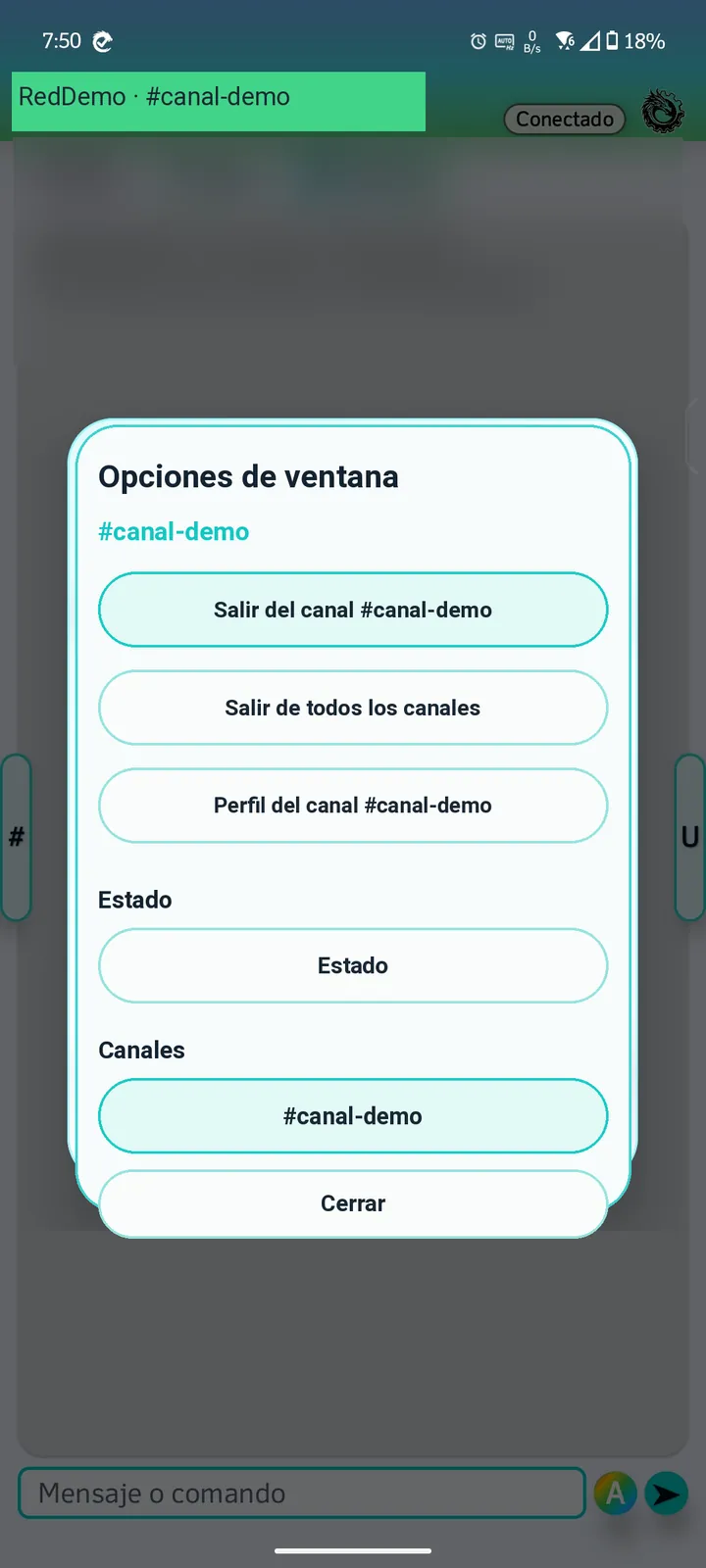
Las redes, servidores, canales, nicks, hosts y conversaciones mostrados son referencias ficticias para documentación.